Vous êtes agent de la Ville de Paris et vous avez besoin d’accéder à vos outils professionnels depuis votre domicile ou en déplacement ? IntraParis Nomades est la solution dédiée qui vous permet de retrouver votre messagerie, vos applications métier et vos documents partagés en toute sécurité. Concrètement, cette plateforme est un portail sécurisé distinct de l’intranet classique, conçu pour le travail à distance. Dans ce guide, vous découvrirez comment vous connecter rapidement, quels services sont accessibles en mobilité, et comment résoudre les problèmes courants sans perdre de temps.
Accès à IntraParis Nomades et premiers pas essentiels
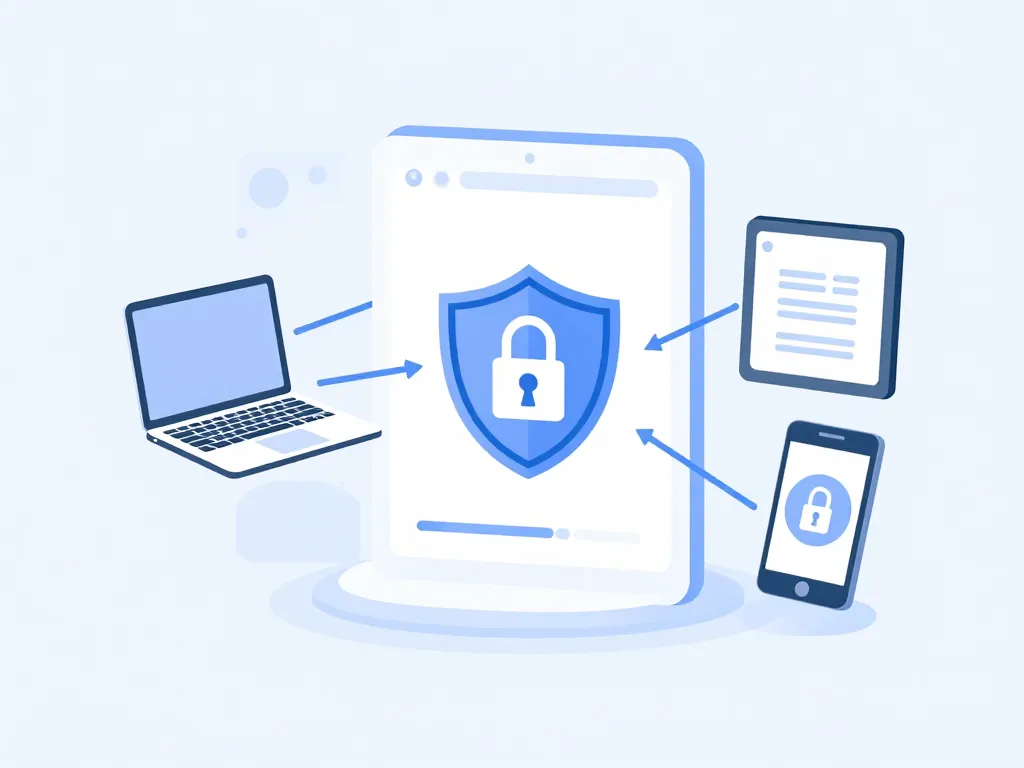
Vous êtes en télétravail ou en déplacement et vous devez accéder à vos outils de la Ville de Paris sans difficulté. Cette section répond aux questions pratiques que vous vous posez : quelle adresse utiliser, quels identifiants saisir, et que faire si la connexion échoue. L’objectif est de vous permettre un accès fluide et rapide, même si vous utilisez cette plateforme pour la première fois.
Comment se connecter à IntraParis Nomades depuis l’extérieur de la Ville
Pour accéder à IntraParis Nomades, vous devez utiliser un portail web sécurisé, différent de l’intranet accessible uniquement depuis les bureaux. L’adresse vous est généralement communiquée par votre direction ou la DSI lors de votre mise en télétravail. Avant toute saisie d’identifiants, vérifiez que l’adresse commence par https et qu’un cadenas de sécurité apparaît dans la barre du navigateur. Cette précaution simple vous protège contre les sites frauduleux.
Vos identifiants sont les mêmes que ceux utilisés pour votre messagerie ou votre session Windows au bureau. Il s’agit de votre identifiant professionnel, souvent composé de votre prénom et nom, accompagné de votre mot de passe habituel. Si votre direction a mis en place une authentification renforcée, vous pourriez également recevoir un code temporaire par SMS ou via une application dédiée.
Identifiants, mot de passe oublié et blocage de compte : que faire concrètement
Si vous avez oublié votre mot de passe, ne multipliez pas les tentatives au risque de bloquer votre compte. Sur l’écran de connexion IntraParis Nomades, recherchez le lien « Mot de passe oublié » ou « Réinitialiser mon mot de passe ». Vous serez guidé pour recevoir un lien de réinitialisation sur votre messagerie professionnelle ou personnelle, selon la configuration définie par votre direction.
En cas de blocage de compte après plusieurs tentatives infructueuses, la patience est votre meilleure alliée. Généralement, le compte se débloque automatiquement après 30 minutes. Si l’urgence l’exige ou si le problème persiste, contactez votre support informatique de proximité en précisant votre matricule et le message d’erreur exact affiché à l’écran. Cette précision accélère considérablement la prise en charge.
Conditions techniques minimales pour utiliser IntraParis Nomades sans dysfonctionnements
Pour garantir une connexion stable à IntraParis Nomades, votre environnement technique doit respecter certains prérequis. Utilisez un navigateur récent et compatible, comme Google Chrome, Mozilla Firefox ou Microsoft Edge, avec les dernières mises à jour installées. Les versions obsolètes peuvent provoquer des erreurs d’affichage ou bloquer l’accès à certaines fonctionnalités.
Votre système d’exploitation doit également être à jour, que vous utilisiez Windows, macOS ou Linux. Certaines directions exigent l’utilisation d’un VPN professionnel pour établir un tunnel sécurisé entre votre poste et le réseau de la Ville. Dans ce cas, assurez-vous que le VPN est correctement configuré et actif avant toute tentative de connexion.
| Élément technique | Recommandation |
|---|---|
| Navigateur | Chrome, Firefox ou Edge à jour |
| Système d’exploitation | Windows 10/11, macOS récent, Linux compatible |
| Connexion internet | Haut débit stable (fibre, ADSL, 4G) |
| VPN | Selon consigne de votre direction |
Enfin, vérifiez que votre pare-feu ou antivirus n’empêche pas l’accès au portail. Certains logiciels de sécurité bloquent les connexions distantes par précaution. Si nécessaire, ajoutez IntraParis Nomades à la liste des sites de confiance, en respectant les consignes de sécurité de votre employeur.
Utiliser IntraParis nomades au quotidien en mode travail à distance
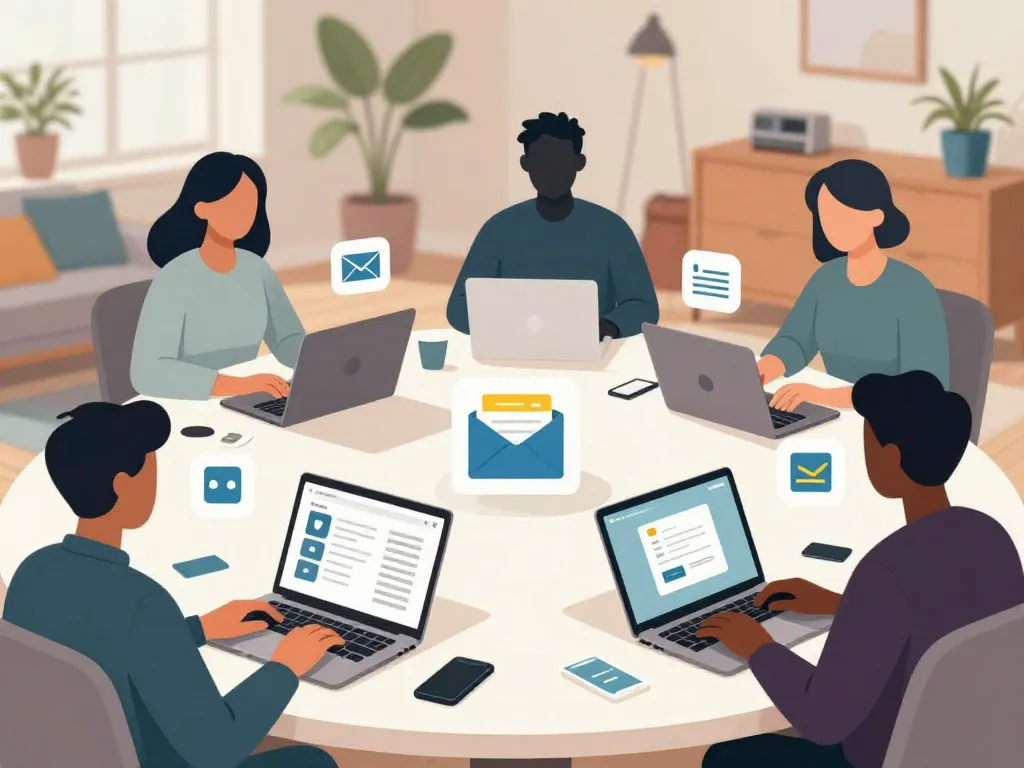
Une fois connecté, vous devez pouvoir retrouver rapidement vos outils habituels et travailler aussi efficacement qu’au bureau. Cette section vous aide à comprendre quels services sont disponibles, comment naviguer dans l’interface adaptée et quelles précautions prendre pour ne jamais perdre vos données en mobilité.
Quels services et applications retrouvez-vous dans IntraParis Nomades à distance
IntraParis Nomades donne accès aux outils essentiels pour le travail à distance. Vous retrouvez en priorité votre messagerie professionnelle Outlook, indispensable pour communiquer avec vos collègues et partenaires. Selon votre direction, vous aurez également accès aux applications métier spécifiques à votre service, comme les logiciels de gestion administrative, de ressources humaines ou de suivi de dossiers.
Les documents partagés sur les serveurs de la Ville sont généralement accessibles via un espace réseau ou un lecteur réseau virtuel. Vous pouvez consulter, modifier et enregistrer vos fichiers comme si vous étiez physiquement au bureau. Notez que certaines applications très spécialisées ou gourmandes en ressources peuvent ne pas être disponibles en mode nomade, pour des raisons de sécurité ou de performance.
La documentation interne et les procédures de votre direction restent accessibles, ce qui vous permet de vérifier une consigne ou de consulter un guide sans devoir contacter un collègue. Pensez à vérifier régulièrement les nouveaux services mis à disposition, car l’offre IntraParis Nomades évolue en fonction des besoins des agents.
Organisation de l’interface : retrouver vos repères entre intranet et nomades
L’interface d’IntraParis Nomades reprend les grands principes de l’intranet classique, mais avec une présentation adaptée au travail à distance. Les menus sont souvent simplifiés pour mettre en avant les fonctionnalités les plus utilisées en mobilité. Vous retrouvez généralement un menu principal avec des raccourcis vers la messagerie, les applications métier et les documents partagés.
Pour gagner du temps au quotidien, personnalisez vos favoris dès votre première connexion. Ajoutez les applications que vous utilisez régulièrement à votre écran d’accueil ou à une barre de favoris. Cette simple action réduit considérablement le nombre de clics nécessaires pour accéder à vos outils, surtout si vous jonglez entre plusieurs applications dans la journée.
Si vous ne retrouvez pas immédiatement une fonction habituelle, utilisez la barre de recherche intégrée ou consultez le menu d’aide. L’ergonomie peut légèrement différer de ce que vous connaissez en présentiel, mais les fonctionnalités principales restent identiques.
Astuces pour travailler efficacement en mobilité sans perdre vos données
En télétravail ou en déplacement, la stabilité de votre connexion internet joue un rôle majeur dans votre expérience IntraParis Nomades. Privilégiez une connexion filaire (Ethernet) si possible, plus stable que le Wi-Fi. Si vous utilisez le Wi-Fi, rapprochez-vous de votre box ou vérifiez la qualité du signal.
Prenez l’habitude d’enregistrer régulièrement vos documents sur les espaces réseau prévus à cet effet. Évitez de travailler uniquement en local sur votre ordinateur personnel, car une coupure soudaine de connexion pourrait vous faire perdre des modifications non sauvegardées. La plupart des applications métier proposent une sauvegarde automatique, mais mieux vaut vérifier cette option.
Limitez le nombre d’applications ouvertes simultanément, surtout si votre connexion est modeste ou si votre ordinateur a quelques années. Trop de fenêtres actives ralentissent IntraParis Nomades et augmentent le risque de déconnexion intempestive. En cas de coupure, reconnectez-vous calmement et vérifiez que vos dernières modifications ont bien été enregistrées avant de poursuivre votre travail.
Sécurité, bonnes pratiques et assistance autour d’IntraParis nomades
L’accès à distance aux outils de la Ville de Paris implique des exigences de sécurité renforcées. Cette dernière section vous explique pourquoi la cybersécurité est primordiale, quels réflexes adopter pour protéger vos sessions, et vers qui vous tourner en cas de difficulté persistante.
Pourquoi la sécurité sur IntraParis Nomades est cruciale en télétravail
En vous connectant à IntraParis Nomades depuis l’extérieur, vous créez un point d’accès potentiel au système d’information de la Ville de Paris. Les cybercriminels ciblent régulièrement les connexions à distance, car elles sont parfois moins sécurisées que les postes fixes en réseau interne. Utiliser un poste fiable, à jour et protégé par un antivirus réduit considérablement ces risques.
Ne partagez jamais vos identifiants, même avec un collègue de confiance ou un membre de votre famille. Chaque agent est responsable de ses accès et des actions effectuées sous son compte. Évitez absolument de vous connecter sur des réseaux Wi-Fi publics non sécurisés, comme ceux des cafés, hôtels ou gares. Si vous devez impérativement travailler en déplacement, privilégiez le partage de connexion 4G ou 5G depuis votre téléphone professionnel.
Bonnes pratiques pour se déconnecter et protéger ses sessions nomades
La déconnexion manuelle après chaque utilisation d’IntraParis Nomades est un réflexe essentiel, particulièrement si vous partagez votre ordinateur avec d’autres personnes. Ne fermez pas simplement votre navigateur sans vous déconnecter : cliquez sur le bouton de déconnexion prévu, puis fermez toutes les fenêtres liées à la session.
Évitez de mémoriser vos mots de passe dans le navigateur, même si cela semble pratique. Cette fonctionnalité expose vos identifiants en cas de vol ou de piratage de votre ordinateur. Préférez l’utilisation d’un gestionnaire de mots de passe sécurisé, recommandé par la DSI si votre direction en propose un.
Si vous devez vous absenter de votre poste, même brièvement, verrouillez votre session Windows ou macOS. Cette simple action empêche toute personne de votre entourage d’accéder à vos données professionnelles en votre absence.
Où trouver aide et documentation officielle sur IntraParis Nomades
En cas de question ou de problème récurrent, commencez par consulter la documentation officielle mise à disposition par la DSI de la Ville de Paris. Un espace d’aide ou une FAQ est souvent accessible directement depuis IntraParis Nomades, avec des réponses détaillées aux questions les plus fréquentes.
Si cette documentation ne résout pas votre difficulté, contactez votre support informatique de proximité. Préparez votre demande en notant les messages d’erreur exacts, les étapes que vous avez suivies, et votre matricule. Cette préparation permet au support de vous aider plus rapidement et efficacement.
Votre responsable hiérarchique ou votre référent télétravail peuvent également vous orienter vers les bonnes ressources ou signaler un dysfonctionnement plus large touchant plusieurs agents. N’hésitez pas à remonter les difficultés persistantes pour améliorer l’expérience de tous.
IntraParis Nomades est un outil conçu pour faciliter votre travail à distance en toute sécurité. En respectant les bonnes pratiques de connexion, de navigation et de déconnexion, vous profiterez d’un accès fluide à vos outils professionnels, que vous soyez en télétravail régulier ou en déplacement occasionnel. La clé réside dans la préparation technique et le respect des consignes de cybersécurité, pour travailler sereinement et protéger les données de la Ville de Paris.

- Jailbreak iphone 13 : risques, méthodes et alternatives légales - 22 février 2026
- Scalapay ou klarna : quel paiement en plusieurs fois choisir en 2026 - 21 février 2026
- Lunette astronomique : exercices corrigés en pdf pour progresser rapidement - 21 février 2026